Torna alla lista dei post
Scansionare QR su iPhone: come farlo in 30 secondi
Ultima modifica: August 4, 2026


Puoi scansionare un codice QR con qualsiasi iPhone usando l’app Fotocamera o lo strumento «Scansiona codice» del Centro di Controllo: basta puntare e toccare. Nessuna app aggiuntiva, nessuna configurazione complicata. Secondo il supporto ufficiale Apple, tutti gli iPhone con iOS 11 o versioni successive supportano la scansione nativa dei codici QR direttamente dall’app Fotocamera.
Ecco cosa ti serve prima di iniziare:
- Fotocamera attiva e non in modalità video o ritratto
- Impostazione «Scansiona codici QR» attivata in Impostazioni > Fotocamera
- Buona illuminazione e codice non danneggiato
Procedura in tre passi:
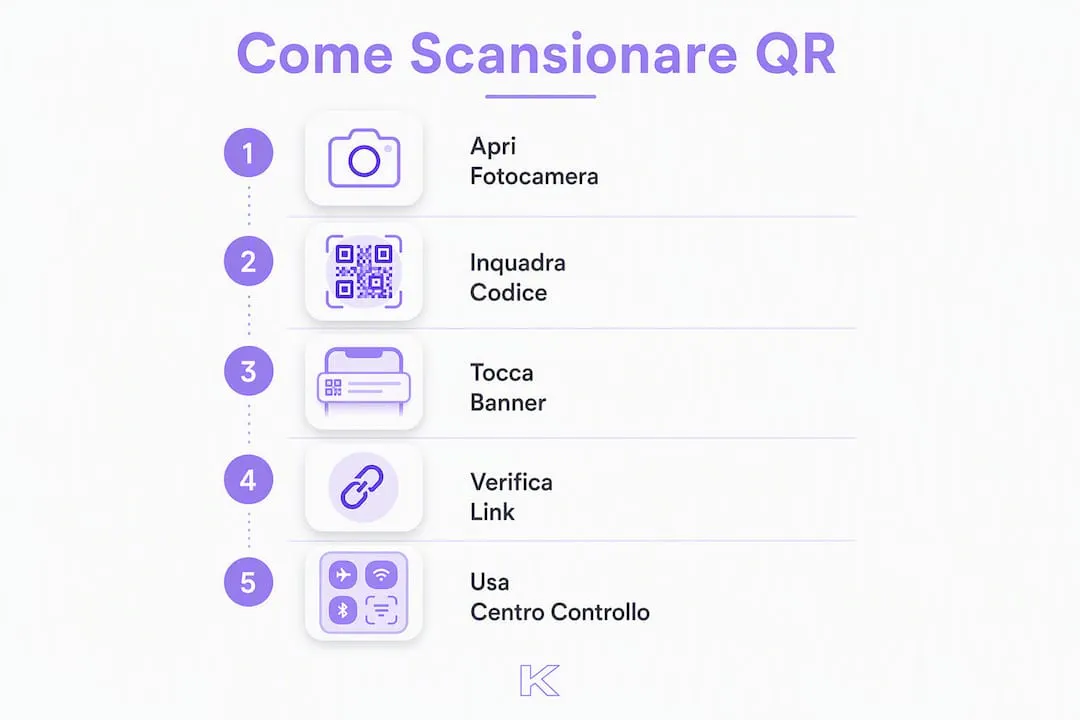
- Apri l’app Fotocamera (o «Scansiona codice» dal Centro di Controllo).
- Punta il codice QR e tieni fermo l’iPhone finché appare il banner giallo.
- Tocca il banner giallo che appare in alto per aprire il link o l’azione.
Un consiglio: se usi spesso i QR per lavoro, aggiungere «Scansiona codice» al Centro di Controllo ti fa risparmiare due tocchi ogni volta.
Come scansionare un codice QR con l’app Fotocamera
L’app Fotocamera è il metodo più diretto per leggere un codice QR su iPhone. Funziona in modalità Foto, senza dover aprire nessun’altra applicazione.
- Apri l’app Fotocamera. Puoi farlo dalla schermata Home, dalla schermata di blocco (scorri a sinistra) o dal Centro di Controllo.
- Seleziona la modalità Foto. La scansione QR non funziona in modalità Video, Ritratto o con alcuni filtri attivi: assicurati di essere in Foto standard.
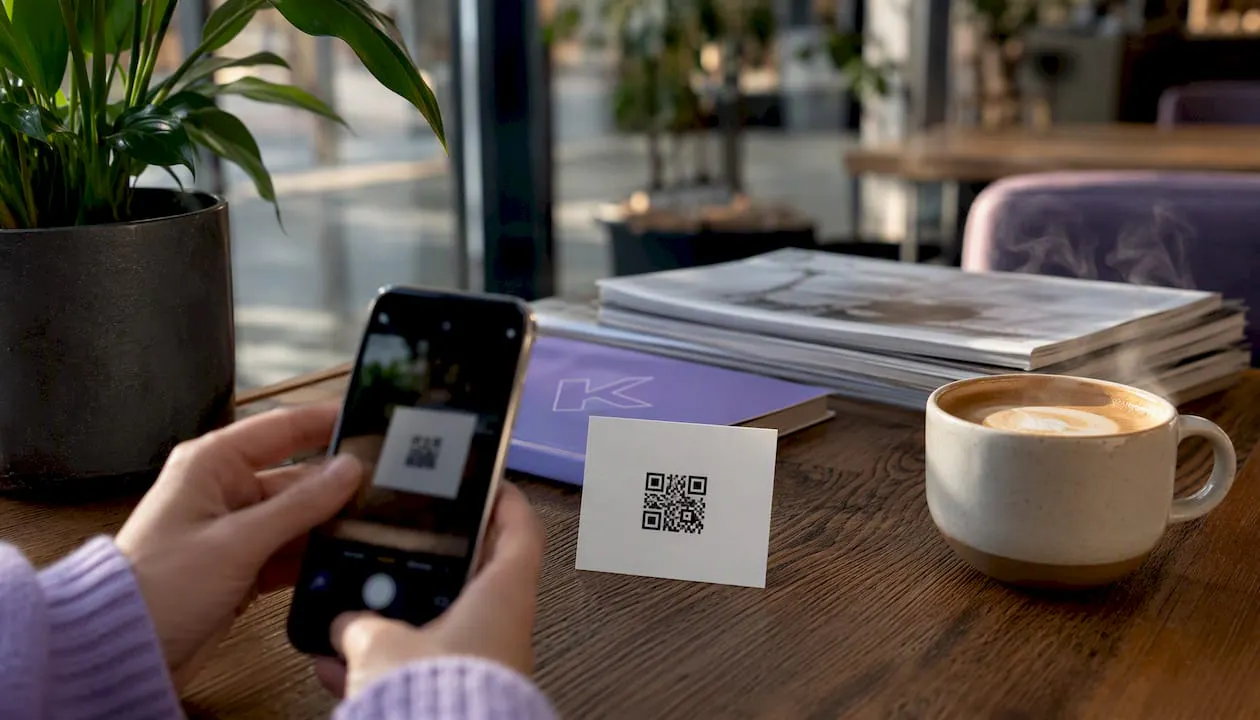
- Inquadra il codice QR. Tieni il telefono fermo a una distanza di 15–30 cm dal codice. Non è necessario premere il pulsante di scatto.
- Attendi il banner. Dopo 1–3 secondi appare un banner giallo in alto con l’anteprima del link o dell’azione.
- Tocca il banner per aprire il sito, il contatto, la rete Wi-Fi o qualsiasi altra azione contenuta nel codice.
Se il banner non compare, controlla che la lente sia pulita e che la luce sia sufficiente. Un codice stampato su carta lucida in controluce può riflettere e impedire il riconoscimento: inclina leggermente il telefono per eliminare il riflesso.
Come aggiungere «Scansiona codice» al Centro di Controllo
Il Centro di Controllo offre uno scanner dedicato, accessibile con un solo gesto. Conviene usarlo quando hai le mani occupate o vuoi evitare di aprire l’app Fotocamera ogni volta.
Come aggiungere il controllo:
- Vai in Impostazioni > Centro di Controllo.
- Scorri fino a «Altri controlli» e tocca il + accanto a «Scansiona codice».
- Il controllo appare ora nella sezione «Controlli inclusi».
Come usarlo:
- Su iPhone con Face ID: scorri verso il basso dall’angolo in alto a destra.
- Su iPhone con tasto Home: scorri verso l’alto dal bordo inferiore.
- Tocca l’icona del codice QR, inquadra il codice e segui il banner.
Rispetto all’app Fotocamera, lo scanner del Centro di Controllo ha un’interfaccia più pulita e si apre senza passare dalla schermata Home. Per chi scansiona più codici al giorno, ad esempio durante eventi o fiere, questo accesso diretto riduce l’attrito in modo concreto.
Come leggere un QR già salvato nelle Foto con Live Text
Hai uno screenshot di un codice QR ma non puoi puntarci sopra la fotocamera? Con iOS 15 o versioni successive, Live Text (Testo attivo) riconosce il codice direttamente nell’immagine salvata.
- Apri l’app Foto e seleziona l’immagine con il codice QR.
- Tocca l’icona Live Text (le righe con il cursore) in basso a destra, oppure tieni premuto direttamente sul codice nell’immagine.
- Appare un menu contestuale: tocca Apri in Safari o l’azione proposta.
- Se il riconoscimento non parte, prova a ritagliare l’immagine in modo che il codice occupi la maggior parte dello schermo.
Live Text non si limita al testo: individua anche URL, numeri di telefono e indirizzi come elementi interattivi, rendendo l’intera immagine «cliccabile» nei punti giusti. Per approfondire la tecnica di scansione da immagine, la guida KADO su come scansionare QR da immagini copre anche i casi in cui Live Text non è disponibile.
Un consiglio: ingrandisci la porzione del codice nell’immagine prima di attivare Live Text: più il codice è grande sullo schermo, più è facile per iOS riconoscerlo.
Dove attivare la scansione QR nelle impostazioni di iPhone
Se l’app Fotocamera non reagisce ai codici QR, la causa più comune è un’impostazione disattivata. Ecco dove controllare:
- Impostazioni > Fotocamera > Scansiona codici QR: assicurati che il cursore sia verde. Questa opzione è disponibile su iOS 11 e versioni successive.
- Impostazioni > Privacy e sicurezza > Fotocamera: se usi un’app di terze parti per la scansione, verifica che abbia il permesso di accedere alla fotocamera.
- Versione iOS: la scansione nativa richiede iOS 11+; Live Text da Foto richiede iOS 15+. Per verificare la versione installata vai in Impostazioni > Generali > Informazioni.
- Aggiornamenti: mantenere iOS aggiornato garantisce correzioni di bug che possono influire sul riconoscimento dei codici.
Cosa fare quando l’iPhone non riconosce il codice QR
Le cause più frequenti di mancato riconoscimento sono lente sporca, scarsa illuminazione, codice danneggiato, impostazione «Scansiona codici QR» disattivata o iOS non aggiornato. Una checklist pratica aiuta a isolare il problema in pochi secondi.
Diagnosi rapida:
- Controlla che «Scansiona codici QR» sia attivo in Impostazioni > Fotocamera.
- Pulisci la lente con un panno morbido.
- Assicurati di essere in modalità Foto, non Video.
- Avvicina o allontana il telefono: la distanza ideale è 15–30 cm.
- Aumenta la luminosità ambientale o attiva la torcia dell’iPhone.
- Riavvia l’app Fotocamera e riprova.
- Se il problema persiste, aggiorna iOS da Impostazioni > Generali > Aggiornamento software.
Quando nessuno di questi passi risolve il problema, puoi usare Google Lens (disponibile nell’app Google per iOS) come alternativa temporanea. Evita invece app scanner sconosciute che richiedono permessi eccessivi: il rischio per la privacy non vale la comodità.
Un consiglio: per codici difficili, prova lo scanner del Centro di Controllo invece dell’app Fotocamera. L’interfaccia dedicata spesso riconosce codici che la fotocamera standard fatica a leggere.
Come verificare la sicurezza di un QR prima di aprire il link
Un codice QR è un contenitore: può portare a un sito legittimo o a una pagina malevola. La buona pratica è leggere l’URL nel banner prima di toccarlo.
- Controlla il dominio nel banner: se l’URL contiene caratteri insoliti, domini sconosciuti o sottodomini sospetti (es. «apple.com.login-verify.xyz»), non aprire il link.
- Preferisci HTTPS: un sito senza HTTPS non è automaticamente pericoloso, ma è un segnale da considerare insieme ad altri.
- Non inserire credenziali: nessun servizio legittimo ti chiede password o dati di carta di credito tramite un link da QR senza contesto verificabile.
- In caso di dubbio: copia l’URL dal banner (tieni premuto sul link) e incollalo in un servizio di verifica come VirusTotal prima di aprirlo.
- Verifica la fonte fisica: un QR su un volantino anonimo o incollato sopra un altro QR è un segnale di allerta concreto.
Come usare i QR per il networking: biglietti da visita digitali
La scansione di un codice QR non serve solo per aprire siti web. Nel networking professionale, i QR sono diventati il modo più rapido per condividere un biglietto da visita digitale: basta che l’interlocutore punti la fotocamera sul codice e il tuo profilo si apre istantaneamente sul suo iPhone.
Un biglietto da visita digitale con QR funziona così:
- Generi un QR che punta al tuo profilo digitale o a una vCard condivisibile.
- Chi lo scansiona vede nome, ruolo, contatti e link aggiornati in tempo reale.
- I dati possono sincronizzarsi direttamente con CRM come Salesforce o HubSpot, eliminando l’inserimento manuale.
KADO è una piattaforma che permette di generare QR dinamici collegati a un profilo aggiornabile, condividere il biglietto da visita digitale anche via NFC o Apple Wallet, e acquisire contatti con note e tag direttamente dall’app. Se vuoi capire come posizionare il QR sul tuo smartphone per la condivisione rapida, la guida su come aggiungere un widget QR al tuo telefono spiega i passaggi in dettaglio.
Per chi vuole approfondire le best practice di design, il blog di Linkware offre spunti utili su UX e usabilità dei widget digitali.
Punti chiave
Scansionare un codice QR su iPhone richiede solo l’app Fotocamera in modalità Foto, l’impostazione «Scansiona codici QR» attiva e buona illuminazione: tutto il resto è ottimizzazione.
| Punto | Dettagli |
|---|---|
Metodo principale | Apri Fotocamera in modalità Foto, inquadra il QR e tocca il banner giallo. |
Accesso rapido | Aggiungi «Scansiona codice» al Centro di Controllo per scansioni con un solo gesto. |
QR da immagine | Usa Live Text in Foto su iOS 15 o versioni successive per leggere QR già salvati. |
Risoluzione problemi | Controlla impostazione QR in Impostazioni > Fotocamera, pulisci la lente e aggiorna iOS. |
Uso professionale | KADO genera QR dinamici per biglietti da visita digitali con integrazione CRM e aggiornamento in tempo reale. |
Perché la semplicità della scansione QR su iPhone conta davvero
C’è una tendenza a trattare la scansione dei QR come una funzione banale, quasi non degna di attenzione. Ma chi lavora in ambienti ad alta densità di contatti, come fiere, conferenze o presentazioni commerciali, sa che pochi secondi di attesa possono fare la differenza tra una connessione che si concretizza e una che si perde.
La vera utilità della scansione nativa di iOS non è la comodità in sé: è che abbassa la soglia abbastanza da rendere il QR uno strumento di networking affidabile, non un’alternativa di riserva. Provare la procedura almeno una volta con un QR di prova, prima di usarla in un contesto professionale, è il consiglio più pratico che possiamo dare. Bastano due minuti e si evita la figura di dover spiegare come funziona mentre l’altra persona aspetta.
Un’ultima considerazione: i QR statici che puntano a un PDF o a un sito fisso diventano obsoleti non appena cambia un numero di telefono o un indirizzo email. I QR dinamici, collegati a un profilo aggiornabile, risolvono questo problema alla radice e rendono il biglietto da visita digitale uno strumento vivo, non una fotografia di un momento.
KADO per chi usa i QR nel networking professionale
Chi usa i QR non solo per aprire link, ma per condividere la propria identità professionale, ha bisogno di qualcosa di più di un codice statico. Con KADO puoi creare un biglietto da visita digitale con QR code che punta sempre a un profilo aggiornato: cambi il numero di telefono o il titolo, e il QR riflette la modifica senza dover rigenerare nulla.
La piattaforma include generazione QR, condivisione via NFC e Apple Wallet, acquisizione contatti con note e tag, e integrazione diretta con CRM come Salesforce e HubSpot. Per i team commerciali, questo significa che ogni scansione diventa un lead tracciabile, non un biglietto cartaceo che finisce in un cassetto.
Puoi iniziare con il piano gratuito o richiedere una demo per vedere come KADO si integra nel flusso di lavoro del tuo team.
Fonti utili e link consigliati
- Scansionare un codice QR con la fotocamera di iPhone — Supporto Apple (IT)
- Scansionare un codice QR con iPhone o iPad — Supporto Apple (IT)
- Utilizzare e personalizzare Centro di Controllo su iPhone — Supporto Apple (IT)
- Come aggiungere un widget QR al tuo telefono — KADO
- Biglietto da visita con QR code: guida completa — KADO
- Chi siamo — Linkware
Domande Frequenti
Cos’è il branding digitale centralizzato?
Il branding digitale centralizzato è la gestione integrata dell’identità di un brand su tutti i canali digitali tramite un unico sistema tecnologico. Include brand portal, IAM e strategie di personal branding coordinate.
Come funziona il branding online per i team aziendali?
Un brand portal centralizza asset, linee guida e template accessibili a tutti i team. Le modifiche sono visibili in tempo reale, eliminando versioni obsolete e garantendo coerenza su ogni canale.
Quali vantaggi porta il branding centralizzato rispetto a quello distribuito?
Il branding centralizzato riduce gli errori di comunicazione, accelera l’onboarding di nuovi collaboratori e garantisce che ogni touchpoint digitale rispetti le linee guida aziendali approvate.
Quanto tempo serve per vedere risultati concreti?
Una routine costante di 2 post settimanali per almeno 90 giorni produce differenze misurabili nella percezione del brand e nelle performance di rete. I risultati tecnici dell’IAM sono invece immediati.
Il branding digitale centralizzato è obbligatorio per la compliance NIS2?
NIS2 e DORA non citano esplicitamente il branding, ma impongono controlli sugli accessi e audit trail che rendono un sistema IAM integrato necessario per le aziende soggette a queste normative.
Raccomandati