Torna alla lista dei post
Biglietto da Visita con QR Code: Come Creare un QR Code per il tuo Biglietto (E Perché il Digitale è Meglio)
Ultima modifica: June 1, 2026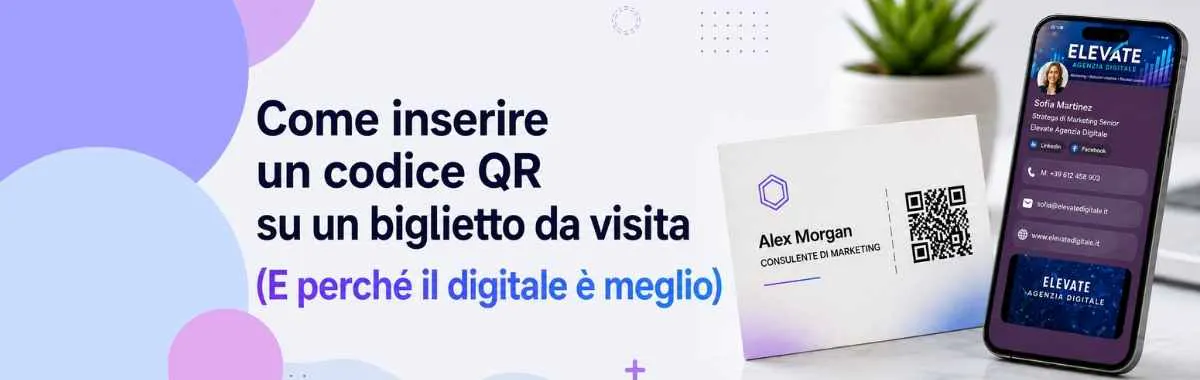


Vuoi creare un QR code per il tuo biglietto da visita? Sei già sulla strada giusta. I QR code trasformano un biglietto da visita ordinario in un punto di contatto interattivo — il tuo interlocutore deve solo scansionare per accedere immediatamente a tutte le tue informazioni. Ma ecco quello che la maggior parte delle guide non ti dice: esiste un approccio molto più efficace rispetto alla versione stampata.
Prima di illustrare il processo di stampa tradizionale, vale la pena capire perché migliaia di professionisti hanno abbandonato il biglietto da visita con QR code cartaceo — e sono passati ai biglietti da visita digitali KADO, una soluzione progettata esattamente per questo problema.
Che tu voglia restare sul formato cartaceo o passare completamente al digitale, questa guida copre entrambe le opzioni. Uscirai da qui con un piano d'azione chiaro, qualunque sia la tua decisione.
Perché il Biglietto da Visita con QR Code di KADO è la Scelta Migliore
Un biglietto da visita con QR code stampato è un passo avanti. Ma un biglietto da visita digitale con QR code di KADO è una categoria completamente diversa.
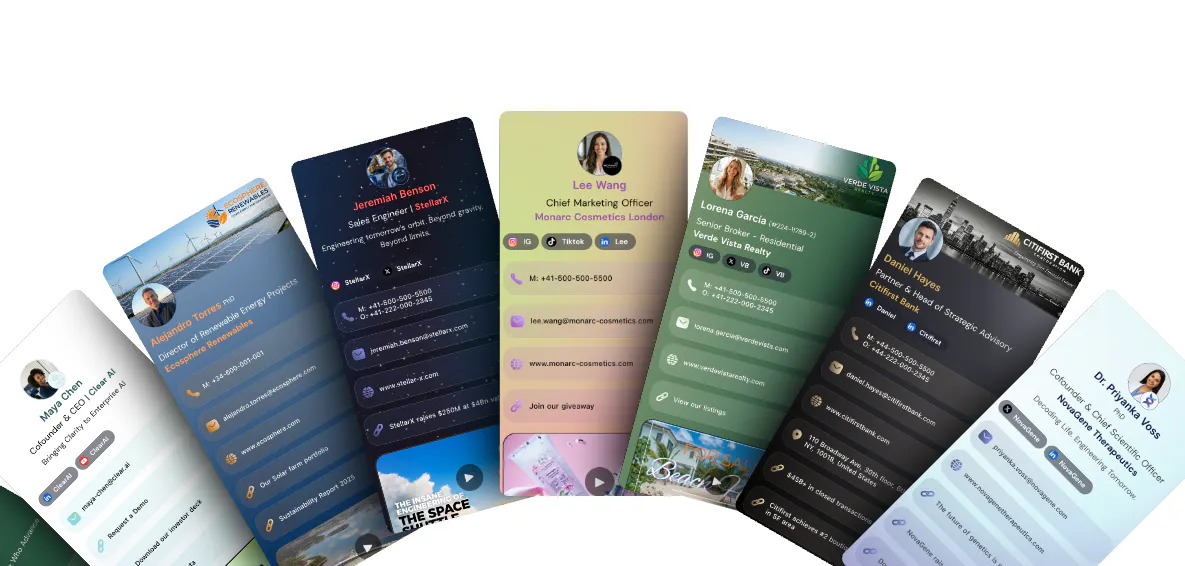
KADO è una piattaforma di biglietti da visita digitali e networking che fornisce a ogni utente un QR code dinamico collegato a un profilo digitale completamente personalizzabile. Quando qualcuno lo scansiona, accede immediatamente ai tuoi dati di contatto, profili social, sito web e tutto ciò che hai scelto di condividere — direttamente sul suo smartphone, senza bisogno di scaricare alcuna applicazione.
Ecco i vantaggi principali:
- Le tue informazioni si aggiornano in tempo reale. Nuovo ruolo, nuovo numero, nuovo titolo? Aggiorna il tuo biglietto KADO una sola volta. Tutte le scansioni successive mostreranno automaticamente i nuovi dati — senza ristampe.
- Acquisizione di contatti integrata. KADO ti permette di raccogliere i dati di contatto delle persone che scansionano il tuo biglietto, trasformando un semplice scambio in un lead strutturato. Particolarmente utile a conferenze ed eventi di networking.
- Gestione dei contatti inclusa. I contatti raccolti vengono organizzati all'interno di KADO, con la possibilità di aggiungere note, tag e promemoria di follow-up. I biglietti cartacei si accumulano. KADO mantiene tutto ordinato e facilmente consultabile.
- Integrazioni CRM. KADO si connette con strumenti come HubSpot, Salesforce e altri CRM tramite Zapier, così i nuovi contatti fluiscono direttamente nei tuoi processi di vendita.
- Nessun costo di stampa. Un solo biglietto da visita con QR code di KADO funziona a tempo indefinito — per ogni meeting, ogni evento, ogni presentazione.
- Sostenibile per design. Niente carta, niente inchiostro, nessuno spreco di ristampa.
Pronto a provarlo?
Crea il tuo biglietto da visita con QR code KADO gratuitamente →
Niente stampa. Niente ristampa. Condividi il tuo QR code e lascia che KADO faccia il resto.

KADO vs. Biglietti da Visita Cartacei Tradizionali con QR Code
Non sei ancora sicuro di quale opzione si adatti meglio alla tua situazione? Ecco un confronto diretto tra il biglietto da visita digitale con QR code e la versione cartacea
| Criterio | Biglietto da visita con QR code KADO | Biglietto da visita cartaceo |
|---|---|---|
Costo | Piano gratuito disponibile; nessun costo di stampa | Costi di stampa ricorrenti a ogni ordine |
Aggiornare le informazioni | Modificabile in qualsiasi momento — senza ristampare | Richiede ristampa a ogni modifica |
Acquisizione lead | Integrata — raccolta automatica dei contatti alla scansione | Non inclusa; solo follow-up manuale |
Gestione contatti | Organizzata nell'app con note e tag | Inesistente — i contatti non vengono registrati |
Sostenibilità | Senza carta, rispettoso dell'ambiente | Spreco di carta a ogni ristampa |
Flessibilità di design | Profilo digitale dinamico, sempre modificabile | Design fisso fino alla prossima stampa |
Sincronizzazione CRM | Integrazioni native + Zapier | Non supportato |
Caso d'uso migliore | Eventi di networking, vendite, sviluppo commerciale continuativo | Tirature occasionali; informazioni che cambiano raramente |
Per i professionisti che fanno networking con regolarità, KADO elimina le frizioni che rendono frustrante il biglietto da visita con QR code stampato nel lungo periodo.
Vuoi confrontare le tue opzioni prima di decidere?
Consulta la nostra guida completa sui migliori biglietti da visita con QR code disponibili — soluzioni gratuite e a pagamento incluse.

Come Creare un QR Code per il tuo Biglietto da Visita Cartaceo: Guida Passo dopo Passo
Se hai valutato le opzioni e preferisci comunque creare un QR code per il tuo biglietto da visita in formato fisico, ecco come farlo correttamente. Un QR code mal progettato è peggio di nessun QR code — crea una cattiva prima impressione se la scansione fallisce.
Passo 1: Decidi a cosa deve rimandare il tuo QR code
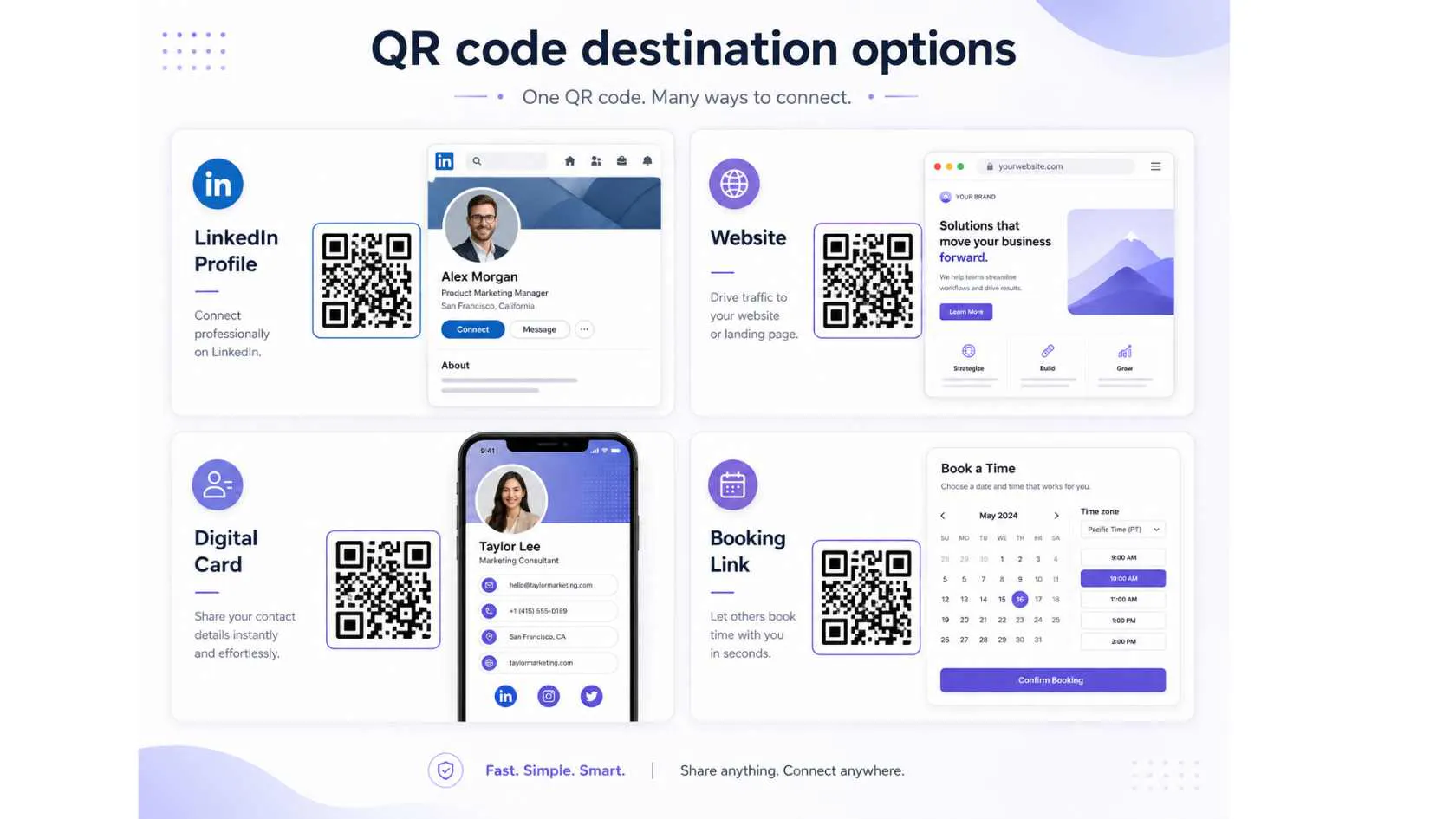
Prima di creare il tuo biglietto da visita con QR code, stabilisci cosa succede quando qualcuno scansiona il codice. Le destinazioni più comuni sono:
- Il tuo profilo LinkedIn (ideale per contatti professionali)
- Il tuo sito web personale o portfolio
- Un biglietto da visita digitale o pagina di contatto (una landing page con i tuoi dati)
- Un modulo di acquisizione lead o un link per prenotare un appuntamento
- Una pagina aziendale o di prodotto
Più chiara è la destinazione, più utile sarà il tuo biglietto da visita con QR code. Rimandare a un sito web personale o a un profilo KADO è generalmente più efficace di un semplice link a LinkedIn, perché controlli il contenuto e puoi tracciare le scansioni.
Passo 2: Genera il tuo QR code
Utilizza un generatore di QR code affidabile. Per link statici (URL che non cambia mai), gli strumenti gratuiti vanno benissimo:
- QR Code Generator (qr-code-generator.com)
- Canva (strumento QR code integrato nei flussi di design)
- Adobe Express
- Bitly (traccia le statistiche di scansione — utile per misurare le performance del biglietto)
Per i QR code dinamici — dove puoi modificare la destinazione senza ristampare il biglietto — opta per uno strumento a pagamento come Beaconstac o Flowcode. Costano di più all'inizio, ma eliminano qualsiasi necessità di ristampa se il tuo link cambia.
Impostazioni chiave durante la generazione:
- Formato: Scarica in SVG (vettoriale) per una qualità di stampa ottimale — il PNG può risultare pixelato in formati grandi
- Correzione errori: Imposta su H (Alta) — permette al codice di essere scansionato anche se una parte è coperta
- Dimensione: Almeno 2 cm × 2 cm sul biglietto stampato finale (maggiori dettagli sotto)
Passo 3: Testa il QR code prima di integrarlo nel design
Questo passaggio viene saltato troppo spesso. Prima di inserire il QR code nel design del tuo biglietto da visita, scansionalo tu stesso con:
- L'app fotocamera dell'iPhone (non serve nessuna app di terze parti)
- La fotocamera Android o Google Lens
- Un'app lettore di QR code
Testalo su più dispositivi. Se la scansione fallisce in questa fase, il problema è nel link o nel generatore — correggilo prima di costruire il tuo design attorno a un codice difettoso.

Passo 4: Inserisci il QR code nel design del tuo biglietto da visita
Apri il tuo strumento di design — Adobe Illustrator, Canva, Figma o l'editor di Vistaprint. Posiziona il QR code in un punto strategico:
- Retro del biglietto: Il posto più comune. Mantiene il fronte pulito e professionale.
- Angolo inferiore del fronte: Funziona se il design ha sufficiente spazio bianco.
- Con una breve istruzione: Aggiungi un'indicazione come «Scansiona per connetterti» per ridurre le esitazioni.
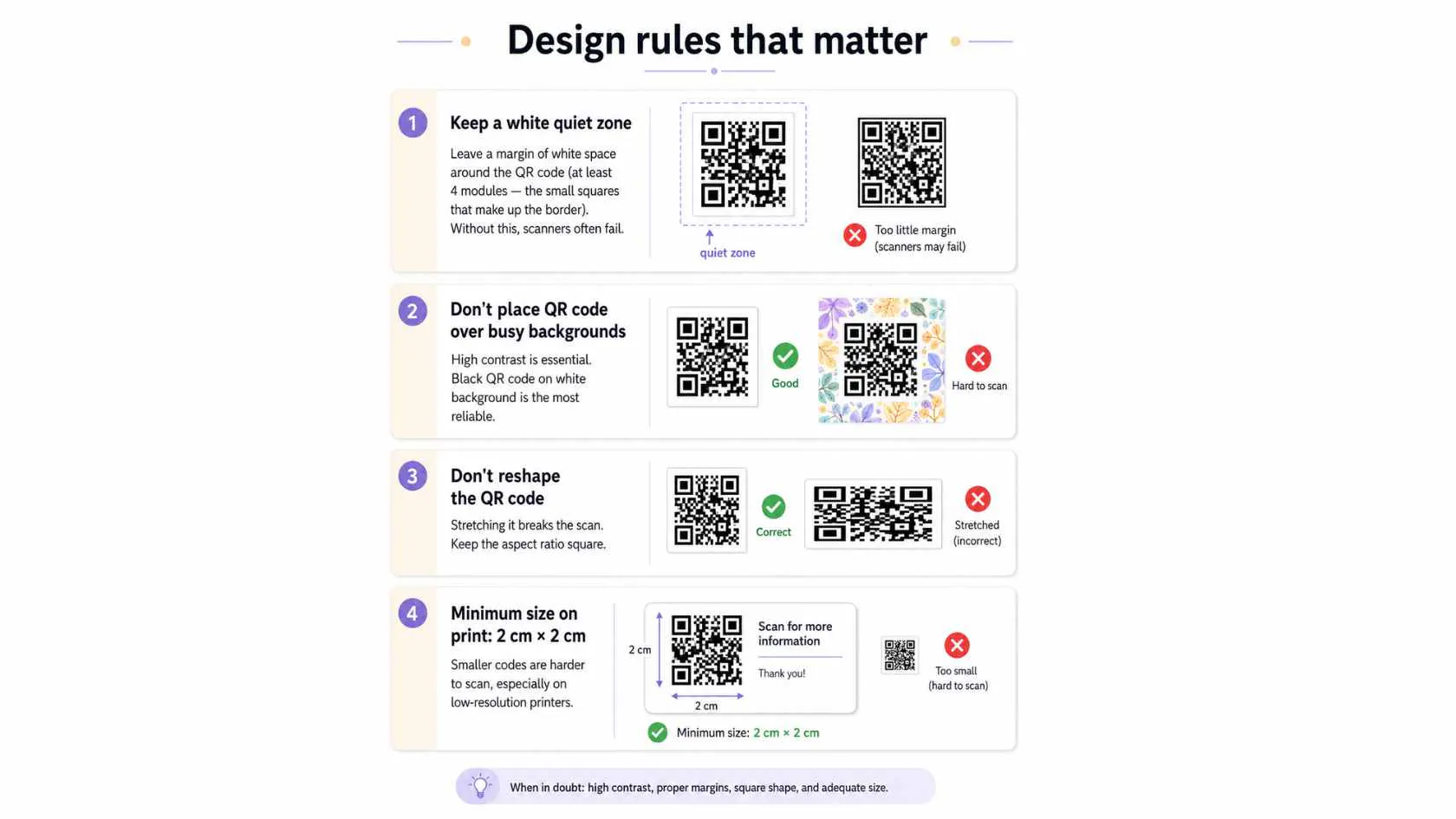
Regole di design essenziali:
- Mantieni una zona di quiete (quiet zone). Lascia un margine bianco attorno al QR code (almeno 4 moduli — i piccoli quadrati che formano il bordo). Senza di essa, i lettori spesso falliscono.
- Non posizionare il QR code su sfondi elaborati. Il contrasto è indispensabile. Un QR code nero su sfondo bianco è il più affidabile.
- Non distorcere il QR code. Allungarlo compromette la scansione. Mantieni le proporzioni quadrate.
- Dimensione minima in stampa: 2 cm × 2 cm. I codici più piccoli sono difficili da scansionare, specialmente su stampanti a bassa risoluzione.
Per raccomandazioni dettagliate sulle dimensioni, consulta: Qual è la dimensione migliore per un QR code?
Passo 6: Stampa una versione di prova prima di ordinare in quantità
Prima di fare un ordine da 250, 500 o 1.000 biglietti:
- Stampa un foglio di prova a casa o in una tipografia
- Scansiona il QR code dalla versione stampata — non dal file digitale
- Testalo in diverse condizioni di illuminazione (luce da ufficio, stanza in penombra)
- Testalo da diverse distanze (15 cm, 30 cm, 50 cm)
Se il codice si scansiona correttamente in tutte le condizioni, sei pronto per ordinare. In caso contrario, correggi il contrasto, le dimensioni o la zona di quiete.
Consiglio da professionista: Una volta ricevuti i biglietti, scansiona uno dal lotto finale prima di distribuirli. La qualità di stampa varia da fornitore a fornitore. Un codice che funzionava perfettamente sul foglio di prova potrebbe comportarsi diversamente su carta patinata.
Per sapere tutto sulla stampa dei QR code, consulta: Come stampare un QR code: guida passo dopo passo

Perché KADO ti Fa Risparmiare Tempo e Denaro nel Lungo Periodo
Anche seguendo alla perfezione tutti i passaggi sopra, i biglietti da visita con QR code stampati presentano limitazioni strutturali che si accumulano nel tempo.
| I Costi Nascosti del Biglietto da Visita con QR Code Cartaceo | - |
|---|---|
|
|
|
|
|
|
|
|
Cosa fa KADO in Modo Diverso
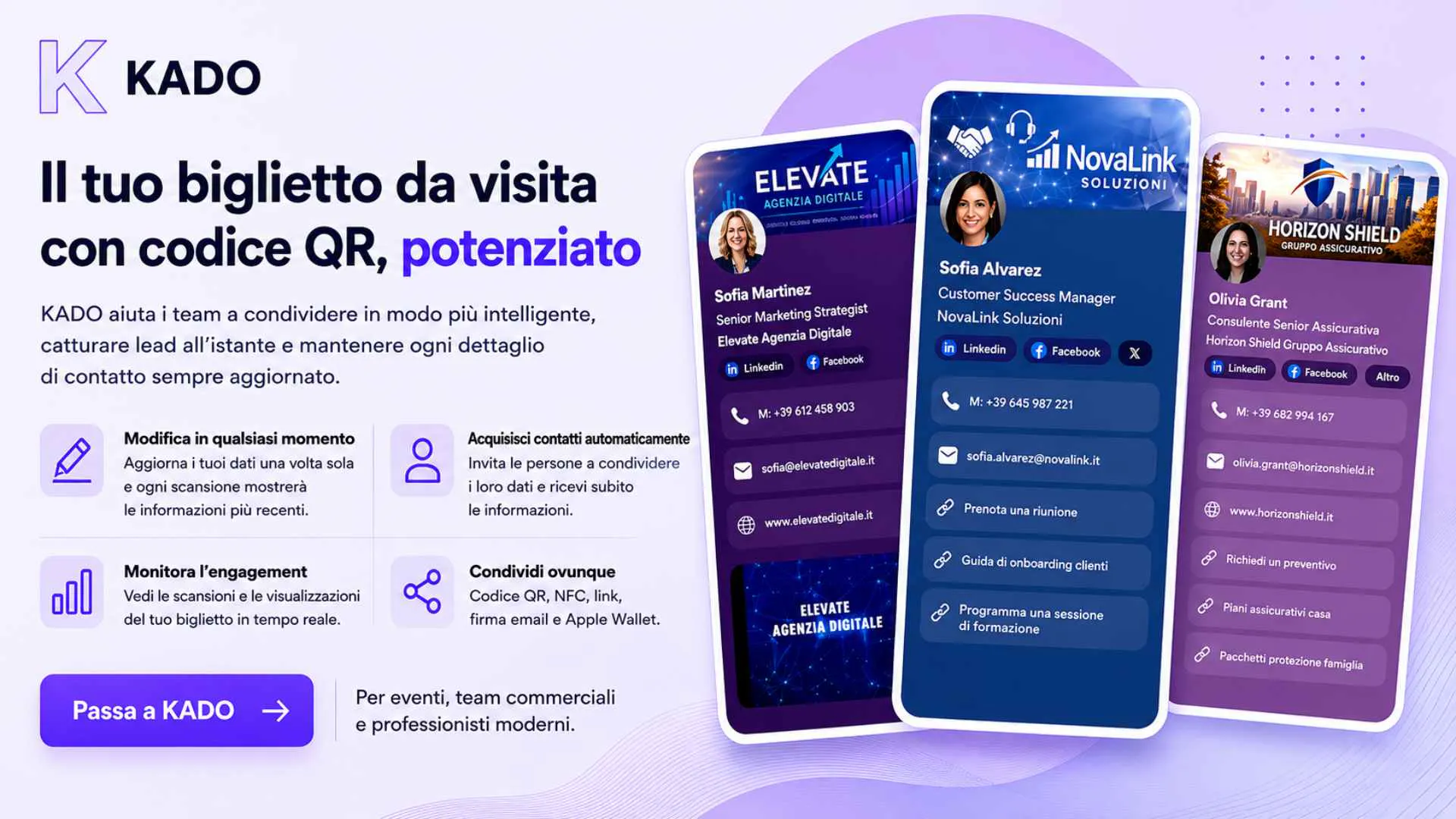
Con un biglietto da visita con QR code digitale di KADO:
- Modifica i tuoi dati di contatto in qualsiasi momento. Ogni scansione — passata e futura — mostra le tue informazioni più aggiornate.
- Acquisisci contatti automaticamente. Quando qualcuno scansiona il tuo biglietto KADO, puoi invitarlo a condividere i suoi dati in cambio. Nessun lead perso.
- Traccia l'engagement. Scopri quante volte il tuo biglietto viene scansionato e visualizzato.
- Organizza la tua rete. Aggiungi note subito dopo una conversazione («Incontrato alla conferenza X, interessato al piano Enterprise») per follow-up personalizzati e tempestivi.
- Condividi ovunque. KADO funziona tramite QR code, NFC, link condivisibile, firma email o Apple Wallet. Vedi: Biglietto da visita su Apple Wallet
Per i professionisti che partecipano regolarmente a eventi, il tempo risparmiato sulle ristampe giustifica da solo il cambiamento. Per i team di vendita, l'acquisizione lead e la sincronizzazione CRM rendono KADO uno strumento strategico, non solo una comodità.
Passa al digitale oggi stesso.
Ottieni il tuo biglietto da visita con QR code KADO gratuitamente →
Crea il tuo biglietto in pochi minuti. Condividi il tuo QR code ovunque. Aggiornalo quando vuoi — senza dover stampare nulla.
Conclusione
Saper creare un QR code per un biglietto da visita è un'abilità utile — e i sei passaggi precedenti ti porteranno a un risultato professionale e funzionale se scegli la stampa su carta.
Ma se fai networking con regolarità, partecipi a eventi o costruisci una pipeline di vendita, il biglietto da visita con QR code stampato avrà sempre le stesse limitazioni: informazioni statiche, nessuna acquisizione di contatti e una fattura di ristampa ogni volta che qualcosa cambia.
Il biglietto da visita digitale con QR code di KADO è stato progettato per eliminare queste limitazioni. Il tuo QR code è sempre aggiornato. I tuoi contatti vengono organizzati automaticamente. Il tuo ROI di networking è misurabile. E non sprecherai mai più denaro in ristampe.
Inizia gratuitamente — nessuna carta di credito richiesta.
Crea il tuo biglietto da visita con QR code KADO oggi stesso →
Unisciti a migliaia di professionisti che hanno già fatto il salto.

Domande Frequenti
Come creo un QR code per il mio biglietto da visita?
Genera un QR code con uno strumento come Canva, QR Code Generator o Bitly. Scaricalo in formato SVG per una qualità di stampa ottimale, poi integralo nel design del tuo biglietto con un bordo bianco (zona di quiete) e un forte contrasto. Testalo dalla versione stampata prima di fare un ordine in quantità. Dimensione minima di stampa: 2 cm × 2 cm. Per una soluzione ancora più semplice, crea direttamente un biglietto da visita digitale con QR code su KADO — nessuna stampa necessaria.
A cosa dovrebbe rimandare il QR code su un biglietto da visita?
Può rimandare al tuo profilo LinkedIn, al tuo sito web personale, al tuo biglietto da visita digitale, a un link di prenotazione appuntamento o a un modulo di acquisizione lead. Un profilo di biglietto da visita digitale (come KADO) è spesso la destinazione migliore, perché è interattivo, sempre aggiornato e centralizza tutti i tuoi dati di contatto in un unico posto.
Qual è la dimensione ideale per un QR code su un biglietto da visita?
La dimensione minima raccomandata è di 2 cm × 2 cm per le dimensioni standard di un biglietto da visita. Più grande è meglio — un QR code di 2,5 cm o 3 cm migliora l'affidabilità della scansione, specialmente su cartoncino patinato o con texture.
Perché il mio QR code non si scansiona sul biglietto da visita?
Le cause più frequenti sono: dimensioni troppo piccole (meno di 2 cm), contrasto insufficiente (sfondo scuro), assenza di zona di quiete (bordo bianco) o URL di destinazione difettoso. Consulta la nostra guida su QR code che non funziona per una checklist completa.
Si può scansionare un QR code dalla foto di un biglietto da visita?
Sì — la maggior parte degli smartphone moderni può scansionare QR code dalle immagini tramite Google Lens o la fotocamera nativa. Consulta la nostra guida: Come scansionare un QR code da un'immagine.
Qual è la migliore app per creare un biglietto da visita con QR code?
KADO è una delle piattaforme di biglietti da visita digitali meglio valutate, con condivisione tramite QR code, acquisizione lead e integrazione CRM integrate. Altre opzioni includono HiHello, Popl e Beaconstac. Per un confronto completo, consulta la nostra guida sui migliori biglietti da visita con QR code.