Torna alla lista dei post
LinkedIn sul biglietto da visita: guida pratica in 6 passi
Ultima modifica: August 21, 2026


Metti sempre l’URL LinkedIn personalizzato e un QR code che punti al tuo profilo. Se aggiorni spesso ruolo o contatti, passa a un biglietto digitale. Questa combinazione risolve il problema principale del networking cartaceo: informazioni che invecchiano dal giorno dopo la stampa.
Il motivo è semplice. Un QR code generato dall’app LinkedIn porta chi scansiona direttamente al tuo profilo, senza digitare nulla. L’URL personalizzato (linkedin.com/in/tuonome) funziona come rete di sicurezza quando lo smartphone di chi hai davanti non riesce a scansionare. Prima di stampare o pubblicare qualsiasi versione, verifica questi tre punti:
- URL personalizzato attivo e privo di numeri casuali o parametri residui.
- QR testato su almeno due sistemi operativi (iOS e Android), con luce normale e con laminazione opaca se prevista.
- Profilo LinkedIn aggiornato: foto recente, titolo professionale chiaro, sommario coerente con quello che dirai di persona.
Un report di settore segnala che il QR code è il canale di condivisione più usato per i biglietti digitali, davanti al link diretto e all’NFC. Che tu scelga carta stampata, Apple Wallet, Google Wallet o una piattaforma come KADO, il principio resta identico: rendi il tuo profilo raggiungibile in meno di tre secondi.
Punti chiave
L’URL LinkedIn personalizzato abbinato a un QR code testato su più dispositivi resta il metodo più affidabile per collegare un profilo a un biglietto da visita, fisico o digitale.
| Punto | Dettagli |
|---|---|
Personalizza l’URL | Sostituisci i numeri casuali con linkedin.com/in/tuonome prima di stampare qualsiasi carta. |
Testa il QR su più dispositivi | Verifica la scansione su almeno due sistemi operativi e con la finitura di stampa scelta. |
Rispetta le specifiche tecniche | Usa QR di almeno 2 cm, quiet zone di 2 mm e risoluzione minima alta. |
Aggiorna il profilo prima di condividere | Foto recente, titolo chiaro e sommario coerente aumentano il valore di ogni scansione. |
Passa al digitale quando serve tracciamento | Piattaforme come KADO aggiornano i dati senza ristampa e sincronizzano i contatti con il CRM. |
Checklist rapida da seguire prima di stampare o pubblicare
Prima di mandare il file in stampa, o di attivare la versione digitale, controlla che ogni elemento abbia il proprio posto sulla carta. L’ordine di priorità conta quanto il contenuto.
- Nome, ruolo e azienda restano l’elemento visivo dominante: sono la prima cosa che l’occhio deve leggere.
- LinkedIn come approfondimento, non come sostituto del nome: non serve enfatizzarlo più del tuo ruolo.
- URL pulito nel formato linkedin.com/in/tuonome, oppure un QR code che rimandi al profilo o a una carta digitale.
- Elementi facoltativi: una piccola icona LinkedIn, una breve istruzione tipo «Scansiona per connetterti», un link abbreviato, oppure un chip NFC se usi Apple Wallet o Google Wallet.
- Prova pratica prima della tiratura finale: manda il biglietto a un collega e chiedigli di scansionarlo con il proprio telefono, non solo con il tuo.
Un consiglio: salva il tuo stesso profilo come contatto da un altro telefono prima di ordinare mille copie: se il salvataggio automatico non funziona, il problema si scopre ora e non dopo la fiera di settore.
Come creare un URL LinkedIn personalizzato pulito
Un URL con numeri casuali (linkedin.com/in/mario-rossi-8827491a) comunica poca cura. Sistemarlo richiede meno di due minuti.
- Apri LinkedIn da browser, vai su Modifica profilo pubblico e URL nel pannello a destra della tua pagina profilo.
- Clicca sull’icona a forma di matita accanto all’URL attuale e sostituisci la parte finale con nome e cognome, senza numeri né underscore.
- Salva e verifica che il link funzioni aprendolo in una finestra anonima del browser.
Sul biglietto, il formato migliore resta essenziale: «linkedin.com/in/mariorossi» oppure «Connettiti: linkedin.com/in/mariorossi». Evita di scrivere «https://www.» per intero: occupa spazio e non aggiunge nulla alla leggibilità.
Alcune regole pratiche di formattazione:
- Font minimo 8 punti per l’URL stampato, mai inferiore.
- Contrasto alto tra testo e sfondo (nero su bianco resta la scelta più sicura).
- Evita corsivi decorativi sull’URL: rendono ambigue lettere come “l” minuscola e “I” maiuscola.
Prima di condividere ovunque questo link, sistema il profilo che ci sta dietro. Una foto professionale recente, un titolo che descrive cosa fai davvero (non solo il nome dell’azienda) e un sommario di due o tre righe fanno la differenza tra un clic che genera un contatto e uno che si perde nel nulla.
Come generare il QR code LinkedIn e testarlo prima della stampa
L’app mobile di LinkedIn genera un QR code collegato direttamente al tuo profilo, pronto per essere condiviso o salvato come immagine.
- Apri l’app LinkedIn, tocca la lente di ricerca in alto e seleziona l’icona del codice QR.
- Nella scheda Il mio codice, salva l’immagine o condividila come file.
- Se vuoi personalizzare colori, logo o forma del codice, usa un generatore terzo che accetti l’URL del tuo profilo come destinazione.
I generatori esterni aggiungono funzioni che l’app nativa non offre: branding coordinato con i colori aziendali, statistiche di scansione e, soprattutto, QR dinamici, che permettono di cambiare la destinazione del link senza modificare l’immagine stampata. Questo è utile se cambi ruolo o se vuoi indirizzare temporaneamente le scansioni verso una pagina evento anziché verso il profilo standard.
Per la stampa, alcune specifiche tecniche non sono negoziabili:
| Parametro | Valore consigliato |
|---|---|
Dimensione minima | 2 cm x 2 cm |
Zona di rispetto (quiet zone) | Almeno 2 mm di margine bianco attorno al codice |
Contrasto | Nero su bianco, mai colori chiari su chiari |
Formato file | SVG per la stampa, PNG ad alta risoluzione come alternativa |
Risoluzione | Minima risoluzione alta |
Il test finale va fatto su almeno quattro smartphone diversi, mescolando iOS e Android, usando sia la fotocamera nativa sia un’app di scansione dedicata. Le guide tecniche più affidabili raccomandano di ripetere il test in condizioni di luce diverse, perché la carta lucida o la laminazione opaca possono creare riflessi che confondono il lettore ottico. Se il tuo budget prevede una finitura particolare, chiedi una prova di stampa prima della tiratura completa.
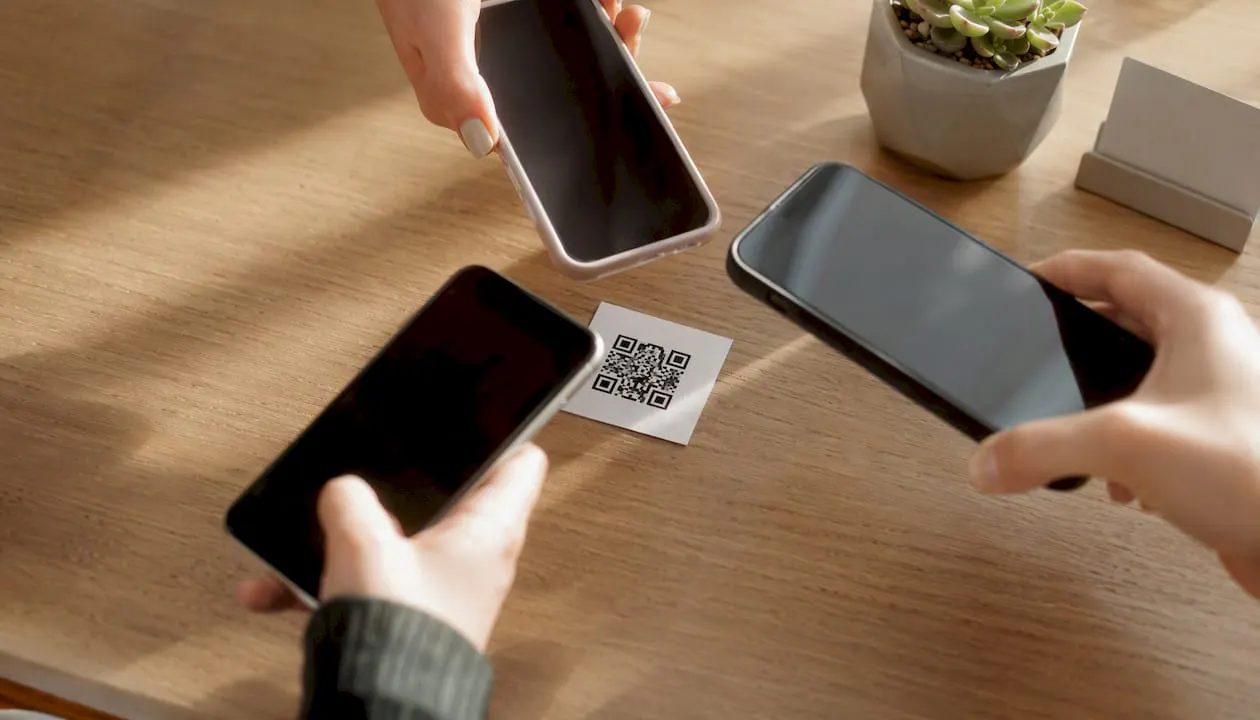
Come rete di sicurezza, stampa sempre un link breve accanto al QR code: chi non riesce a scansionare (o semplicemente preferisce digitare) deve avere un’alternativa immediata.
Dove posizionare URL e QR sulla carta
Il layout conta quanto il contenuto. Un biglietto affollato comunica disordine prima ancora che qualcuno legga una parola.
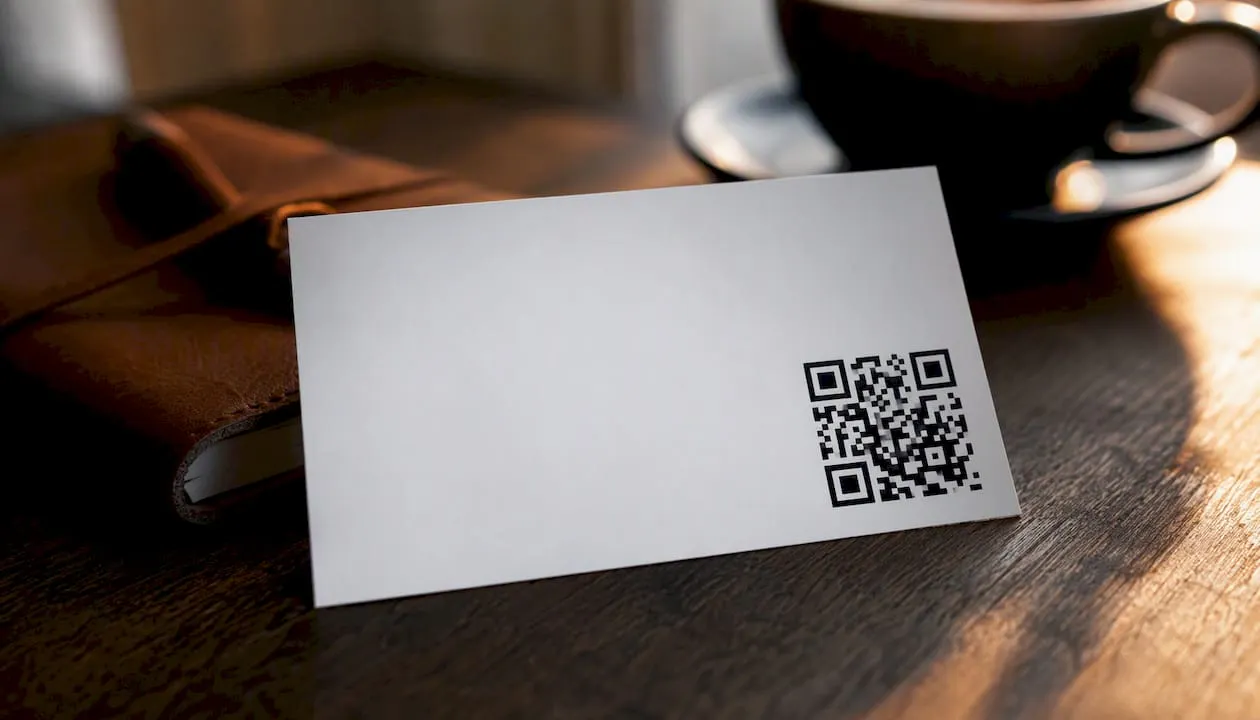
Nome, ruolo e azienda restano sempre l’elemento dominante sul fronte. LinkedIn si colloca in posizione secondaria: leggibile, ma mai in competizione visiva con l’identità principale. La posizione più efficace per il QR code è il retro della carta, oppure l’angolo inferiore destro se lavori con un biglietto a facciata unica. L’URL testuale va sotto gli altri contatti (telefono, email), non sopra.
| Elemento | Posizione consigliata | Nota tecnica |
|---|---|---|
QR code | Retro, centrato o angolo inferiore destro | Minimo 2 cm di lato, quiet zone rispettata |
URL LinkedIn testuale | Sotto email e telefono, fronte | Font minimo 8pt, alto contrasto |
Icona LinkedIn (opzionale) | Accanto all’URL, piccola | Solo se coerente con le linee guida del marchio |
Chip NFC (se presente) | Integrato nel materiale della carta | Compatibile con Apple Wallet e Google Wallet |
Se usi anche NFC o Wallet digitali, evita di sovrapporre troppi metodi sulla stessa faccia della carta. Un chip NFC discreto sul retro, insieme a un QR code ben visibile, copre la maggior parte degli scenari senza affollare il design. Chi non ha un telefono compatibile con NFC userà comunque il QR; chi preferisce non scansionare userà l’URL stampato.
Sei esempi pratici di biglietti con LinkedIn integrato
Ogni professione ha esigenze diverse. Ecco sei modelli che puoi adattare al tuo settore, pensati sia per la stampa sia per la versione digitale.
- Consulente indipendente: layout minimal, nome e specializzazione al centro, QR code piccolo in basso a destra con la scritta «Connettiti su LinkedIn» in 7pt. Funziona bene sia stampato che come sfondo di un biglietto digitale.
- Venditore B2B: fronte con logo aziendale e contatti diretti, retro interamente occupato da un QR code grande (3 cm) accompagnato dal titolo del ruolo. Ideale per fiere dove serve una scansione veloce tra una stretta di mano e l’altra.
- Dirigente o executive: design sobrio, colori aziendali, URL testuale discreto sotto l’email, nessuna icona decorativa. Il QR appare solo nella versione digitale condivisa via Apple Wallet.
- Recruiter: biglietto con doppio QR, uno per LinkedIn personale e uno per la pagina carriere dell’azienda, entrambi etichettati chiaramente per evitare confusione.
- Freelance creativo: versione NFC-enabled, nessun QR visibile sulla carta ma un chip integrato che apre automaticamente il profilo al contatto dello smartphone.
- Founder di startup: biglietto con istruzioni di scansione esplicite («Scansiona per il mio profilo LinkedIn»), QR dinamico che punta oggi al profilo personale e domani a una landing page di prodotto, senza dover ristampare nulla.
Un consiglio: usa sempre un QR dinamico se prevedi di cambiare la destinazione del link nei prossimi mesi: aggiorni la pagina di arrivo dal pannello del generatore, senza toccare una sola copia già stampata.
Prima di validare uno di questi layout, testa la scansione e controlla che l’URL stampato resti leggibile a distanza di lettura normale, non solo da vicino.
Quando conviene passare al biglietto digitale
Un biglietto cartaceo ben progettato copre gran parte delle situazioni di networking. Ma alcuni segnali indicano che è il momento di aggiungere una versione digitale.
Se cambi spesso ruolo, numero di telefono o responsabilità, ristampare ogni volta ha un costo in tempo e denaro. Se partecipi a molti eventi e raccogli decine di contatti a settimana, hai bisogno di un sistema che li organizzi automaticamente invece di lasciarli in una pila di cartoncini. I biglietti digitali risolvono entrambi i problemi permettendo aggiornamenti senza ristampa e condivisione tramite QR, link o NFC.
Una carta digitale ben costruita non sostituisce solo il cartoncino: aggiunge dati che il cartoncino non può dare, come chi ha aperto il tuo profilo e quando.
KADO copre esattamente questo passaggio. La piattaforma permette di creare una carta digitale condivisibile tramite QR code, link diretto, NFC, Apple Wallet e Google Wallet, e sincronizza automaticamente i contatti raccolti con strumenti come Salesforce, HubSpot e Microsoft Dynamics.
- Aggiorni titolo, foto o numero di telefono una volta sola, e la modifica si riflette su ogni carta già condivisa.
- Ogni scansione o apertura del link genera un contatto tracciabile, con note e promemoria di follow-up.
- I team possono gestire branding e permessi da un pannello centrale, utile per chi coordina più venditori o recruiter.
Se lavori in team commerciali o gestisci decine di contatti a fiera, vale la pena leggere la guida su come creare un biglietto da visita digitale per capire quanto tempo si risparmia nel follow-up post evento.
Errori comuni da evitare con QR code e logo LinkedIn
Anche un buon design può fallire per dettagli tecnici trascurati all’ultimo minuto.
- URL con parametri residui (tracking, numeri casuali) invece del formato pulito linkedin.com/in/tuonome.
- QR posizionato su carta lucida o riflettente senza test preventivo: la luce diretta rende il codice illeggibile.
- Font troppo piccolo o corsivo sull’URL testuale, che genera ambiguità tra lettere simili.
- Nessun test su dispositivi diversi: un QR che funziona sul tuo iPhone potrebbe fallire su un Android più datato.
- Uso improprio del logo LinkedIn: il marchio ha linee guida precise su colori, proporzioni e contesti d’uso, consultabili nelle risorse ufficiali di LinkedIn per gli sviluppatori e i brand partner.
Come rete di sicurezza, includi sempre un URL alternativo leggibile a occhio nudo, anche quando il QR code è l’elemento principale del design.
La mia esperienza personale con LinkedIn sul biglietto
Uso da tempo la combinazione URL personalizzato più QR code sulle mie carte, con una versione digitale di riserva per gli eventi più affollati. La differenza si nota soprattutto nel follow-up: chi scansiona il codice durante una conferenza si connette quasi sempre nelle ore successive, mentre chi si limita a leggere un numero di telefono spesso perde interesse prima di digitarlo.
Il passaggio dal biglietto cartaceo al QR code come metodo principale di condivisione mi ha convinto soprattutto per la velocità: bastano tre secondi contro i trenta necessari per scambiarsi contatti a voce e trascriverli dopo. Ti consiglio di provare entrambi i metodi al prossimo evento e confrontare quante connessioni effettive ottieni da ciascuno.
Digitalizza il tuo biglietto con KADO
Passare da un biglietto cartaceo a uno digitale non significa abbandonare la carta stampata: significa aggiungere un livello di aggiornabilità e tracciamento che il cartoncino da solo non può offrire. KADO ti permette di creare una carta digitale collegata al tuo profilo LinkedIn, condivisibile tramite QR code, link diretto, NFC, Apple Wallet e Google Wallet, con ogni scansione registrata automaticamente come contatto.
Chi gestisce un team commerciale o partecipa spesso a fiere di settore trova utile la sincronizzazione diretta con CRM come Salesforce, HubSpot e Microsoft Dynamics: i contatti raccolti finiscono già organizzati, con note e promemoria di follow-up, invece di restare bloccati in una pila di biglietti da trascrivere a mano. Per chi lavora in consulenza, la pagina dedicata ai consulenti mostra layout pensati per quel tipo di attività.
Se vuoi vedere come funziona prima di decidere, puoi richiedere una demo di KADO e valutare in pochi minuti se il flusso di condivisione e tracciamento si adatta al tuo modo di fare networking.
Fonti
Domande Frequenti
Cos’è il branding digitale centralizzato?
Il branding digitale centralizzato è la gestione integrata dell’identità di un brand su tutti i canali digitali tramite un unico sistema tecnologico. Include brand portal, IAM e strategie di personal branding coordinate.
Come funziona il branding online per i team aziendali?
Un brand portal centralizza asset, linee guida e template accessibili a tutti i team. Le modifiche sono visibili in tempo reale, eliminando versioni obsolete e garantendo coerenza su ogni canale.
Quali vantaggi porta il branding centralizzato rispetto a quello distribuito?
Il branding centralizzato riduce gli errori di comunicazione, accelera l’onboarding di nuovi collaboratori e garantisce che ogni touchpoint digitale rispetti le linee guida aziendali approvate.
Quanto tempo serve per vedere risultati concreti?
Una routine costante di 2 post settimanali per almeno 90 giorni produce differenze misurabili nella percezione del brand e nelle performance di rete. I risultati tecnici dell’IAM sono invece immediati.
Il branding digitale centralizzato è obbligatorio per la compliance NIS2?
NIS2 e DORA non citano esplicitamente il branding, ma impongono controlli sugli accessi e audit trail che rendono un sistema IAM integrato necessario per le aziende soggette a queste normative.
Raccomandati