Torna alla lista dei post
Come trasformare un biglietto da visita in un contatto Google in pochi secondi
Ultima modifica: September 29, 2026


Il modo più rapido per trasformare un biglietto da visita in un contatto utilizzabile è usare Google Lens e salvare direttamente in Contatti Google: gratuito, integrato nella fotocamera e sufficiente per la maggior parte dei professionisti che raccolgono contatti in modo occasionale. Quando il volume cresce, con eventi, fiere o team commerciali che devono targare, seguire e sincronizzare i lead con un CRM. Questo flusso base mostra i suoi limiti e serve una piattaforma dedicata come KADO.
In breve: Il metodo gratuito con Google Lens e Contatti Google è efficace per raccolte occasionali, ma mostra limiti di funzionalità come tagging e integrazione con CRM. Per un volume elevato di contatti o esigenze di tracciamento, è preferibile usare piattaforme come KADO che offrono tagging, note strutturate e sincronizzazione automatica con i CRM. Dopo ogni scansione, è fondamentale verificare i dati, correggere prefissi internazionali, lettere accentate e norme di standardizzazione per evitare errori nel database. Per importazioni di grandi quantità, bisogna esportare i dati in file CSV o vCard, curarli e importarli in blocco, garantendo una corretta mappatura dei campi. Chi ha bisogno di funzionalità avanzate dovrebbe scegliere una piattaforma dedicata come KADO, che include intelligenza artificiale, automazioni e connettori nativi con CRM e strumenti di vendita.
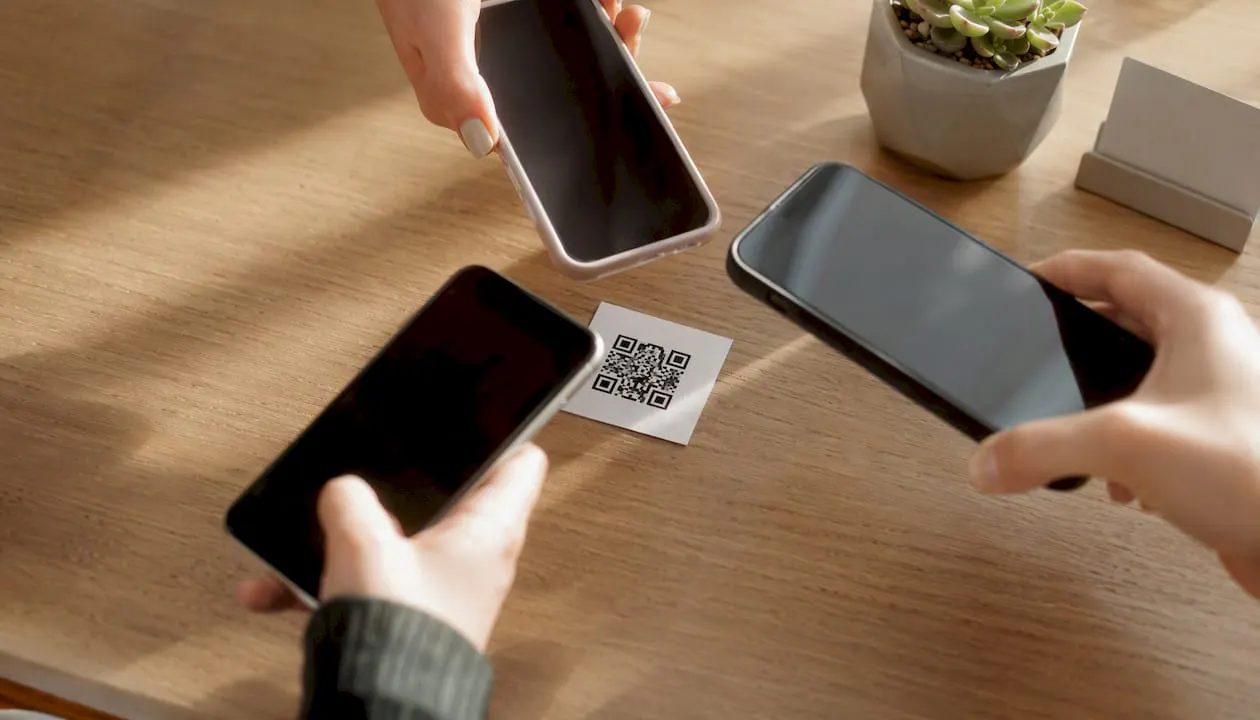
Come scansionare un biglietto da visita e salvarlo in Contatti Google Il flusso più diretto passa da Google Lens, disponibile sulla maggior parte degli smartphone Android recenti tramite l’app fotocamera o l’app Google.
- Apri Lens dalla fotocamera oppure dall’app Google Foto se il biglietto è già stato fotografato.
- Inquadra il biglietto da visita e tocca il testo che Lens riconosce automaticamente.
- Seleziona il numero di telefono o l’indirizzo email che vuoi salvare.
- Scegli l’opzione per creare un nuovo contatto o salvare i dati in un contatto esistente.
- Controlla i campi proposti (nome, telefono, email, azienda) prima di confermare il salvataggio.
Se il biglietto è già archiviato tra le foto del telefono, apri l’immagine in Google Foto, tocca “altro” e poi Google Lens: da lì puoi salvare numero o indirizzo esattamente come faresti scattando la foto al momento. Questa procedura è descritta nella guida di Google Foto ed è utile quando si recuperano biglietti raccolti giorni prima.
Su iPhone la disponibilità di Lens dipende dall’app Google installata: la fotocamera nativa non offre lo stesso riconoscimento automatico, quindi conviene passare dall’app Google o dall’app Google Foto per ottenere un risultato simile.
Un consiglio: fotografa il biglietto su una superficie piana e con luce uniforme: un testo sfocato o in controluce peggiora il riconoscimento e ti costringe a correggere più campi a mano.
Quando il flusso gratuito basta e quando serve uno strumento dedicato
Lens più Contatti Google funziona bene per chi raccoglie contatti in modo sporadico: un incontro, una presentazione, uno scambio occasionale di biglietti. Il processo richiede pochi secondi e non comporta costi.
Il quadro cambia quando entrano in gioco volumi più alti o processi di vendita strutturati. In quei casi il flusso base secondo l’analisi comparativa di Salesflare sulle app scanner non basta più, perché mancano funzioni di tagging, note strutturate e integrazione diretta con il CRM.
Per capire quale strada scegliere, valuta questi criteri:
- Volume di contatti: raccolte occasionali vanno bene con Lens, fiere ed eventi richiedono un sistema più organizzato.
- Tracciamento: se devi ricordare chi ha detto cosa, servono campi note e promemoria collegati al contatto.
- Accesso multi-utente: un team che condivide gli stessi lead ha bisogno di una piattaforma centralizzata, non di rubriche personali.
- Analisi dei risultati: sapere quanti contatti si convertono in opportunità richiede dati aggregati che Contatti Google non offre.
Perché serve verificare i dati dopo la scansione automatica
L’OCR di Lens legge il testo del biglietto, ma non capisce sempre il contesto: un contatto salvato con errori è meno utile di uno digitato con calma. Prima di considerare chiuso il salvataggio, alcuni controlli sono indispensabili.
- Verifica i prefissi internazionali: un numero italiano scansionato può perdere il “+39” o confondere lo zero iniziale.
- Controlla lettere accentate e domini email, spesso interpretati male quando il font del biglietto è particolare.
- Standardizza i campi: nome e cognome separati, ruolo aziendale nel campo giusto, non accorpato al nome.
- Aggiungi etichette utili per la ricerca futura, ad esempio “lead,evento-2026”, così puoi filtrare rapidamente i contatti raccolti in un’occasione specifica.
Un consiglio: in Contatti Google puoi modificare più campi in sequenza usando il tasto tab tra una casella e l’altra: velocizza la correzione quando devi sistemare decine di contatti dopo una fiera.
Questi passaggi richiedono qualche minuto per contatto, ma evitano che il database si riempia di numeri sbagliati o email che rimbalzano al primo invio.
Importare contatti in blocco e collegarli al CRM
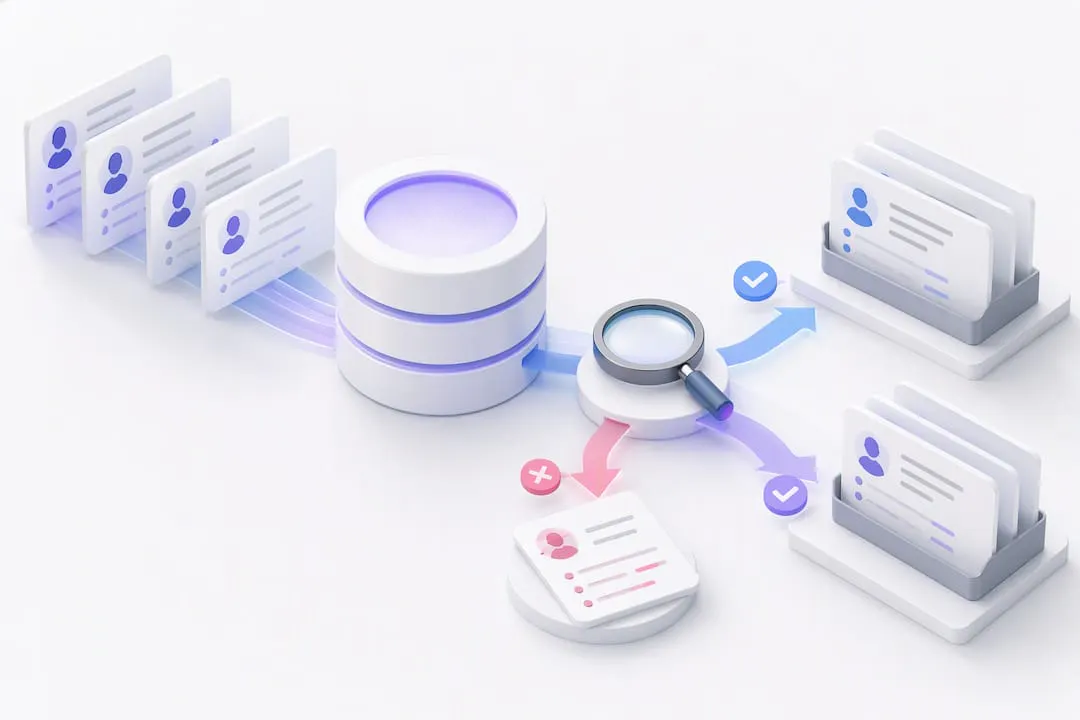
Quando i biglietti raccolti superano la decina, conviene passare all’importazione in blocco invece di salvare un contatto alla volta.
- Esporta o prepara i dati in un file CSV o vCard con i campi standard (nome, telefono, email, azienda).
- In Contatti Google vai su “importa” e seleziona il file: la guida ufficiale per importare i contatti indica che i file oltre 3.000 record vanno suddivisi e che il limite massimo è di 25.000 contatti.
- Controlla la mappatura dei campi durante l’importazione, così ogni colonna del file finisce nel campo giusto.
- Esporta di nuovo i contatti puliti quando devi trasferirli verso un CRM esterno.
Per la sincronizzazione con strumenti di vendita, molte piattaforme offrono connettori nativi o si appoggiano a servizi come Zapier per automatizzare il trasferimento. Chi gestisce l’integrazione tra biglietti digitali e CRM può trovare utile una guida pratica su come collegare i contatti al CRM per capire come impostare il mapping dei campi senza perdere dati durante il passaggio.
Perché una piattaforma dedicata copre i limiti del flusso gratuito
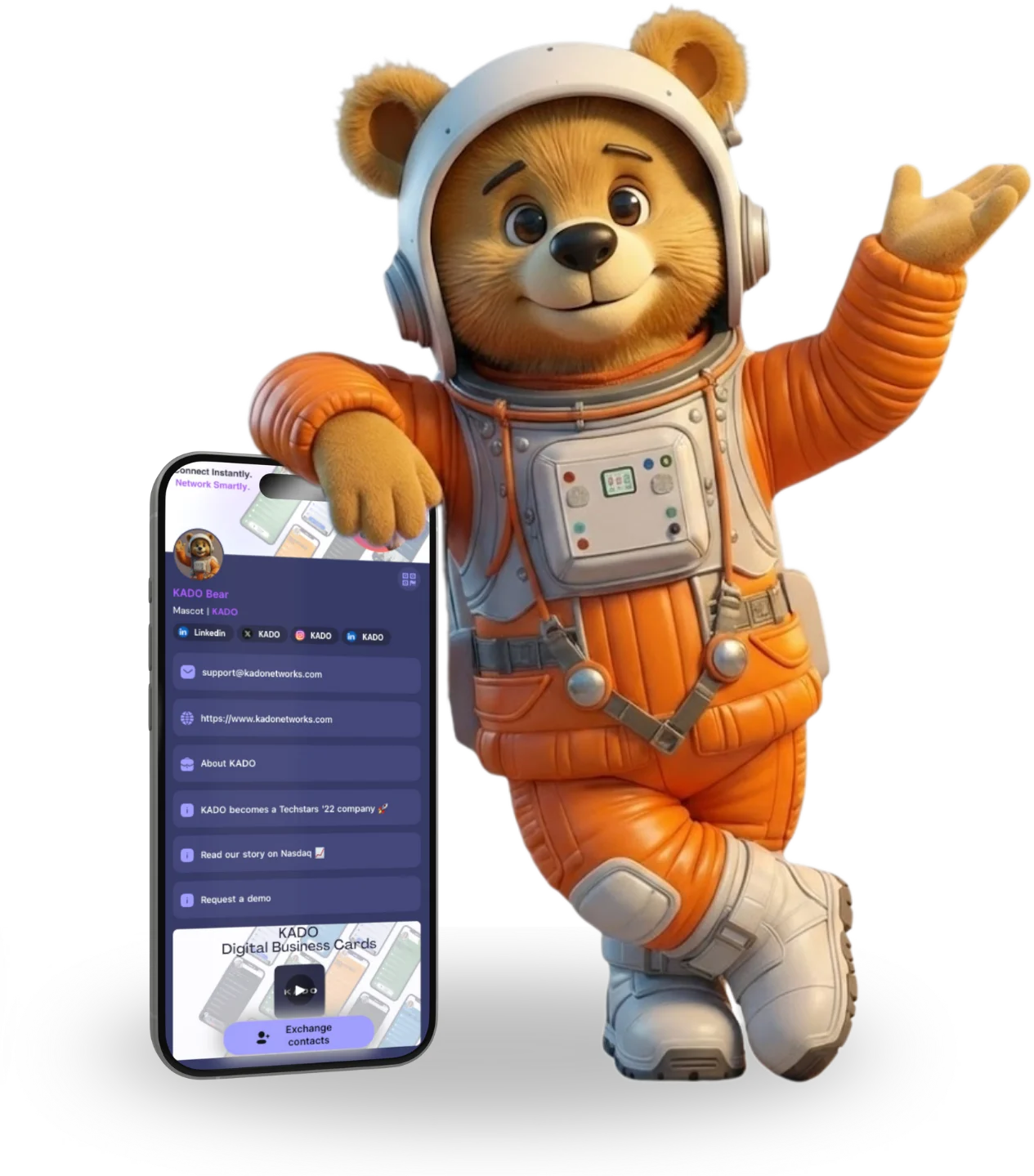
Lens e Contatti Google restano una scelta valida per l’uso individuale, ma un team commerciale che lavora su fiere, eventi o cicli di vendita più lunghi ha esigenze diverse. KADO nasce come piattaforma di gestione di biglietti da visita digitali pensata proprio per chi deve andare oltre il singolo salvataggio.
- Scansione con intelligenza artificiale dei biglietti cartacei, con estrazione dei campi pronta per la verifica manuale.
- Tag, note e attività collegate a ogni contatto, così il follow-up non dipende dalla memoria di chi ha raccolto il biglietto.
- Integrazioni bidirezionali con CRM come Salesforce, HubSpot, Microsoft Dynamics, Outlook e Google.
- Condivisione tramite QR code, Apple Wallet e Google Wallet, utile per aumentare il tasso di risposta dopo un evento.
Vale la pena valutare una demo quando il tempo dedicato a correggere e organizzare i contatti raccolti manualmente comincia a pesare più della gestione centralizzata.
Bilanciare velocità e qualità del dato durante un evento
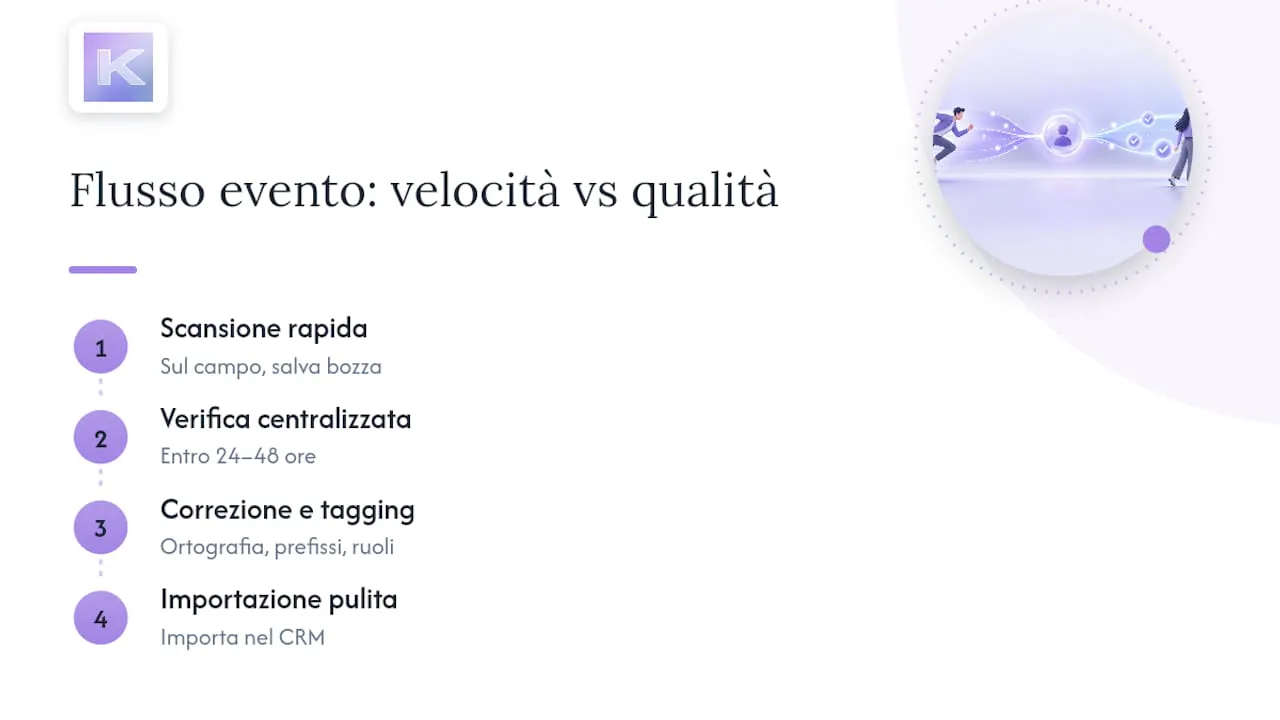
Per fiere o eventi con molti contatti, un flusso a due fasi funziona meglio del salvataggio immediato e definitivo: scansione rapida sul campo, poi verifica centralizzata entro 24-48 ore, quando c’è il tempo per controllare ortografia, prefissi e ruoli.
In azienda conviene assegnare ruoli chiari: chi raccoglie il biglietto scansiona, un responsabile verifica e tagga, un’altra persona (o un’automazione) importa i contatti puliti nel CRM.
— KADO
Come iniziare con KADO se gestisci un team
Se il tuo team raccoglie contatti regolarmente durante fiere, eventi o incontri commerciali, il vantaggio concreto di una piattaforma come KADO non è solo la scansione più rapida, ma il tempo risparmiato nel non dover pulire e organizzare a mano decine di contatti dopo ogni occasione.
KADO offre funzionalità pensate per questo scenario:
- Scansione AI dei biglietti cartacei con verifica guidata dei campi.
- Tagging e note per segmentare i contatti raccolti a un evento specifico.
- Integrazione diretta con i CRM già in uso dal team commerciale.
- Condivisione multicanale (QR, NFC, wallet) per rendere più semplice il follow-up.
Chi vuole iniziare senza impegno può provare il piano Networker Lite o richiedere una demo diretta della piattaforma per capire come si integra con i propri strumenti di vendita. Per chi gestisce già account e follow-up di più contatti, la pagina acquisisci, organizza e fai follow-up mostra come funziona la gestione centralizzata. I dettagli sui piani e sulle funzionalità sono disponibili nella pagina prezzi di KADO.
Guide ufficiali e risorse per approfondire
Le indicazioni operative di questo articolo si basano su documentazione ufficiale e risorse pratiche verificabili.
- La guida di Contatti Google per Android spiega come aggiungere o spostare contatti direttamente dal telefono.
- Per chi gestisce team più ampi, una guida alla sincronizzazione dei contatti Google approfondisce le best practice di collegamento con i flussi di vendita.
- Chi lavora con CRM per il settore non-profit può consultare un confronto sui CRM più adatti per valutare alternative di integrazione.
Fonti
Domande Frequenti
Posso scansionare un biglietto da visita direttamente in Contatti?
Sì: con Google Lens puoi inquadrare il biglietto, selezionare il testo riconosciuto e scegliere di creare o aggiornare un contatto direttamente in Contatti Google, come descritto nella guida ufficiale di Contatti. Il salvataggio funziona anche partendo da una foto già scattata in precedenza.
Qual è la migliore app scanner di biglietti da visita per i contatti?
Per l’uso individuale, Google Lens combinato con Contatti Google resta la soluzione più rapida e gratuita disponibile sulla maggior parte dei telefoni Android. Per team che devono taggare, seguire e sincronizzare i contatti con un CRM, una piattaforma dedicata come KADO copre le funzioni che il flusso gratuito non offre.
Qual è il modo migliore per digitalizzare i biglietti da visita?
Il metodo più pratico combina velocità e controllo: scansiona con Google Lens, verifica manualmente i campi critici come prefissi e domini email, poi organizza i contatti con etichette utili alla ricerca futura. Per volumi alti conviene importare in blocco tramite CSV o vCard seguendo la guida ufficiale di importazione.
Esiste uno scanner di biglietti da visita gratuito che funziona bene?
Sì, Google Lens è gratuito, integrato nella fotocamera di molti smartphone Android e permette di salvare numeri, email e indirizzi direttamente in Contatti Google. La qualità del risultato dipende dalla nitidezza della foto e da una verifica manuale rapida dei campi prima di confermare il salvataggio.
Raccomandazioni
- Piattaforma per Biglietti da Visita Digitali per Professionisti e Team
- Biglietti da visita digitali per aziende e team
- Biglietti da visita digitali - Richiedi una demo
- Biglietto da Visita con QR Code - Gratis, Digitale e Sempre Aggiornato